
Si vous utilisez Sanako Study ou Sanako Connect dans votre établissement, vous avez déjà été confronté au format MFF (Multimedia File Format), le conteneur qui structure chaque unité pédagogique Sanako. Ces fichiers combinent piste audio, exercices interactifs, repères temporels et consignes pédagogiques dans un paquet SCORM 1.3 unique.
Le problème, c’est que modifier un MFF existant ou en créer un nouveau n’est pas une opération triviale sans outil dédié. Jusqu’à présent, cette étape ralentissait la préparation des contenus pour de nombreux enseignants de langues.
DGT Concept met désormais à disposition un éditeur web MFF gratuit, accessible à tous les utilisateurs des solutions Sanako. Voici comment l’utiliser, étape par étape.
Qu’est-ce qu’un fichier MFF et pourquoi l’éditer ?
Un fichier MFF Sanako est un conteneur ZIP qui regroupe :
- Un manifest SCORM 1.3 décrivant le contenu pour l’intégration LMS
- Un fichier timeline (
.mfx) qui définit la structure temporelle du cours - Un fichier JSON d’exercices listant tous les exercices interactifs
- Les médias associés : audio, vidéo, sous-titres RTF
- Des repères temporels (bookmarks) qui découpent l’audio en segments pédagogiques
Éditer un MFF permet typiquement de :
- Corriger une faute ou reformuler une consigne sans refaire tout le cours
- Adapter un support existant à un nouveau niveau (A2 vers B1, par exemple)
- Remplacer un fichier audio par une version de meilleure qualité
- Réorganiser l’ordre des exercices selon votre progression pédagogique
- Dupliquer un exercice pour créer une variante
Présentation de l’éditeur MFF gratuit
L’éditeur est une application 100 % web, accessible à l’adresse sanako.dgtconcept.net/mff_editor/.
Aucune installation n’est requise, aucun compte à créer. L’outil fonctionne sur tout navigateur moderne (Chrome, Firefox, Safari, Edge), sur Windows, macOS ou Linux.
Point important sur la confidentialité : l’ensemble du traitement se fait localement dans votre navigateur. Vos fichiers pédagogiques ne sont jamais transmis à un serveur externe. C’est un engagement essentiel vis-à-vis du RGPD et de la propriété intellectuelle de vos contenus.
Comment éditer un fichier MFF existant
Étape 1 — Ouvrir le fichier
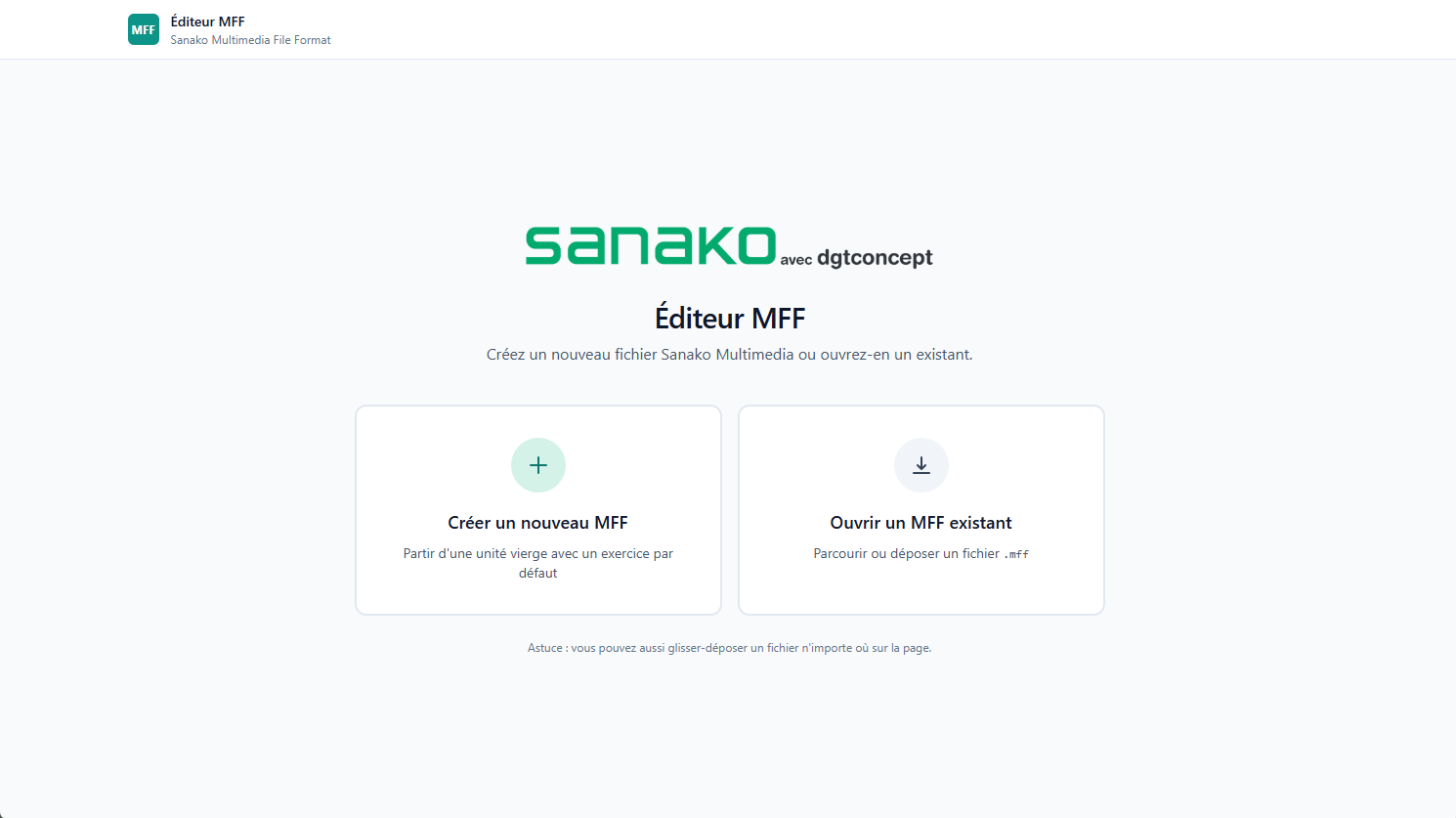
À l’arrivée sur l’éditeur, deux options vous sont proposées : Créer ou Ouvrir.
Cliquez sur « Ouvrir un MFF existant », sélectionnez votre fichier .mff, ou glissez-le directement sur la page depuis votre explorateur. L’éditeur analyse le fichier et charge :
- Les informations de l’unité (nom, langue, copyright)
- La liste des exercices à gauche de l’écran
- Le lecteur audio avec la waveform interactive si le fichier contient de l’audio
Étape 2 — Modifier les textes et les consignes
Tous les textes affichés sont cliquables pour être édités. Un simple clic sur un titre d’exercice, une consigne ou un gaptext ouvre un éditeur WYSIWYG avec une barre d’outils :
- Gras, italique
- Listes à puces et numérotées
- Retours à la ligne
- Bouton GAP spécifique aux exercices à trous
Pour valider vos modifications : Ctrl + Entrée ou clic sur « Enregistrer ». Pour annuler : Échap.
Étape 3 — Créer un trou dans un exercice gapfill
Les exercices à trous sont les plus fréquents en compréhension orale. L’éditeur permet de gérer les trous de manière intuitive :
- Cliquez sur le texte à trous pour ouvrir l’éditeur
- Sélectionnez le mot ou groupe de mots à transformer en trou
- Cliquez sur le bouton GAP dans la barre d’outils
- Le texte devient une pastille bleue visible dans l’éditeur
Pour retirer un trou existant, placez le curseur dans la pastille et cliquez à nouveau sur GAP.
Étape 4 — Ajuster les repères audio
La waveform interactive affiche la piste audio avec les bookmarks existants sous forme de marqueurs colorés.
- Glisser un marqueur le déplace le long de la timeline
- Double-cliquer sur la waveform ajoute un nouveau bookmark à cette position
- Bouton « + Bookmark ici » ajoute un bookmark à la position de lecture courante
- Survol d’un chip bookmark fait apparaître un bouton de suppression
Les positions sont automatiquement snappées au dixième de seconde pour correspondre à la précision attendue par Sanako.
Étape 5 — Gérer les exercices
Dans la liste latérale, chaque exercice peut être :
- Déplacé par glisser-déposer pour réorganiser l’ordre
- Dupliqué pour créer une variante à partir d’un exercice existant
- Supprimé avec confirmation
Le bouton « + Ajouter un exercice » propose cinq types à créer :
- Texte à trous (gapfill)
- Questions / réponses
- Réponse libre (textarea)
- Écoute & répétition
- Enregistrement vocal
Étape 6 — Remplacer le fichier audio
Le bouton « Remplacer » dans l’en-tête du lecteur audio ouvre un sélecteur de fichier. L’éditeur décode le nouveau fichier pour lire sa durée, puis vous demande confirmation :
- Si l’écart de durée est faible, les bookmarks sont conservés
- Si l’écart est important, l’éditeur propose de supprimer les bookmarks existants (qui risquent de ne plus correspondre au contenu du nouvel audio)
Étape 7 — Exporter le fichier édité
Le bouton « Télécharger le MFF » dans l’en-tête génère un fichier .mff mis à jour, prêt à être importé dans Sanako Study ou Sanako Connect. La structure SCORM 1.3 d’origine est respectée à l’identique.
Comment créer un nouveau fichier MFF de zéro
Cliquez sur « Créer un nouveau MFF » depuis la page d’accueil. Un formulaire vous demande :
- Le nom de l’unité
- La langue (menu déroulant BCP-47 ou saisie libre)
- Le copyright (optionnel)
- Un fichier audio (optionnel — peut être ajouté plus tard)
L’éditeur génère alors un paquet MFF valide avec un exercice gapfill par défaut, que vous pouvez immédiatement éditer comme décrit plus haut.
Compatibilité et cas d’usage
L’éditeur MFF a été testé sur de nombreux fichiers Sanako officiels : cours Everyday English, unités de formation continue, exercices créés dans les versions récentes de Sanako Study. Le round-trip « ouvrir → modifier → exporter → réouvrir » est garanti sans perte de données.
L’outil s’adresse en priorité aux enseignants de langues vivantes dans :
- L’enseignement secondaire (collèges, lycées)
- L’enseignement supérieur (universités, écoles)
- La formation professionnelle continue
Aller plus loin : formation et accompagnement
L’éditeur est gratuit et ouvert à tous, sans conditions. Si vous souhaitez une démonstration personnalisée sur un de vos propres fichiers ou une formation de votre équipe pédagogique, DGT Concept propose des sessions de visio individualisées.
👉 Réservez un créneau de 30 minutes : calendly.com/dgtconcept/sanako
Lors de cette visio, nous pouvons :
- Vous présenter l’outil en détail avec vos propres fichiers
- Répondre à vos questions sur Sanako Study et Connect
- Identifier ensemble les cas d’usage les plus pertinents pour votre établissement
Découvrez les solutions Sanako
- Sanako Study : https://www.dgtlearningandlanguagelabs.com/laboratoires-de-langues/laboratoire-de-langues-sanako-study/
- Sanako Connect : https://www.dgtlearningandlanguagelabs.com/laboratoires-de-langues/laboratoire-de-langues-sanako-connect/
- Sanako Lab100 : https://www.dgtlearningandlanguagelabs.com/laboratoires-de-langues/laboratoire-de-langues-sanako-lab-100/